
با بیش از 60 میلیون بارگیری در سراسر جهان، WooCommerce از یک پلاگین ساده وردپرس به یک پلت فرم تجارت الکترونیک کاملاً قابل تنظیم تبدیل شده است.
WooCommerce به طور یکپارچه به کسب و کارها اجازه می دهد تا مستقیماً در وردپرس بفروشند - CMS که 26٪ از تمام وب سایت ها را تامین می کند. به علاوه، WooCommerce مجموعه ای جامع از گزینه ها و تنظیمات حمل و نقل را ارائه می دهد، از جمله فرصتی برای همکاری با شرکای تکمیلی که می تواند به شما در رشد کسب و کارتان کمک کند.
افزونه حمل و نقل راست چین یکی از قدرتمندترین افزونه های فروشگاهی است که با استفاده از این افزونه می توانید با روش های ارسال پستی متنوع، محصولات فیزیکی خود را به فروش بگذارید.
گزینه های حمل و نقل WooCommerce آسان شده است
WooCommerce در باطن یک فروشگاه تجارت الکترونیک، محاسبه نرخ حمل و نقل بر اساس مناطق و وزن محصول را برای فروشندگان تجارت الکترونیک آسان می کند. این پلتفرم ابزارهای مختلفی را برای گروه بندی محصولات، اعمال خودکار روش های حمل و نقل مختلف به گروه های مختلف و موارد دیگر ارائه می دهد.
صرف نظر از اینکه شما انجام کارهای داخلی را انجام می دهید یا با یک ارائه دهنده شخص ثالث کار می کنید، پیروی از مراحل این راهنما مطمئن می شود که راه اندازی حمل و نقل WooCommerce شما ساده است، بنابراین می توانید در اسرع وقت ارسال سفارشات را شروع کنید.
شروع کار با حمل و نقل WooCommerce (و نحوه تنظیم مناطق حمل و نقل خود)
برای تکمیل تنظیمات حمل و نقل WooCommerce خود، باید مناطق حمل و نقل و به دنبال آن روش ها و نرخ های ارسال را ایجاد کنید.
منطقه حمل و نقل WooCommerce یک منطقه جغرافیایی است که در آن روش ها و نرخ های حمل و نقل خاصی اعمال می شود. در WooCommerce، اینها می توانند به اندازه کل کشورها کلی باشند یا به اندازه کدهای پستی خاص دقیق باشند. آدرس هر مشتری را می توان تنها با یک منطقه حمل و نقل WooCommerce مرتبط کرد.
می توانید هر تعداد منطقه حمل و نقل را که دوست دارید تنظیم کنید، همچنین روش ها و نرخ های حمل و نقل مختلف را به هر منطقه اضافه کنید.
مناطق و روش های حمل و نقل WooCommerce شما تعیین می کند که محصولات خود را کجا و چگونه ارسال کنید. برای راه اندازی این گزینه های حمل و نقل WooCommerce، مراحل زیر را دنبال کنید.
1. به «مکان(های) حمل و نقل» در داشبورد بروید
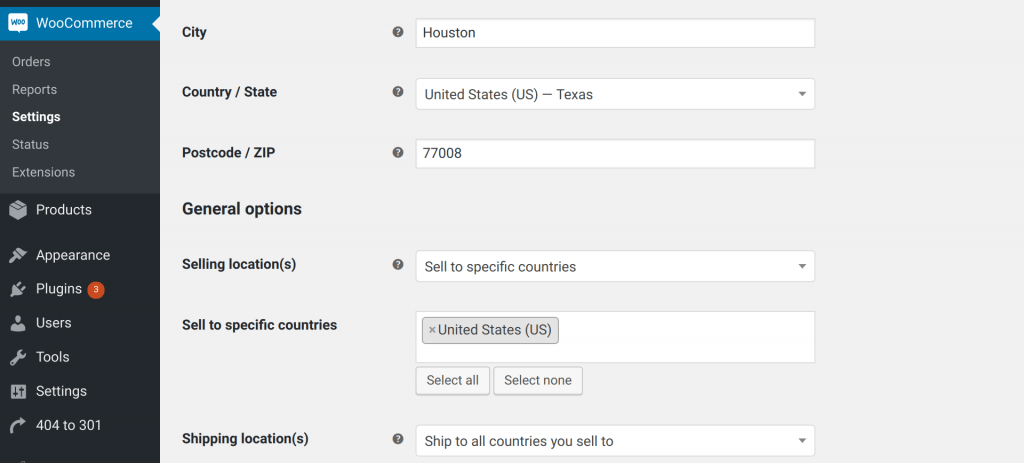
ابتدا به داشبورد وردپرس خود بروید، سپس به WooCommerce > Settings بروید. تقریباً در نیمه پایین صفحه، باید فیلدی با علامت «مکان(های) حمل و نقل» ببینید. این جایی است که می توانید مشخص کنید به کدام کشورها ارسال می کنید. اکثر فروشندگان ارسال به تمام کشورهایی را که به آنها می فروشند انتخاب می کنند، که گزینه نشان داده شده در زیر است:
2. به «حمل و نقل» > «افزودن منطقه حمل و نقل» بروید
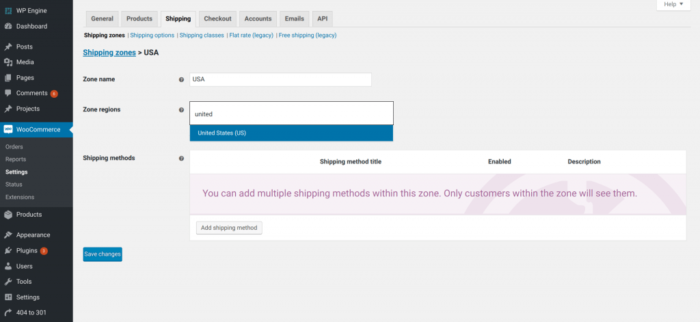
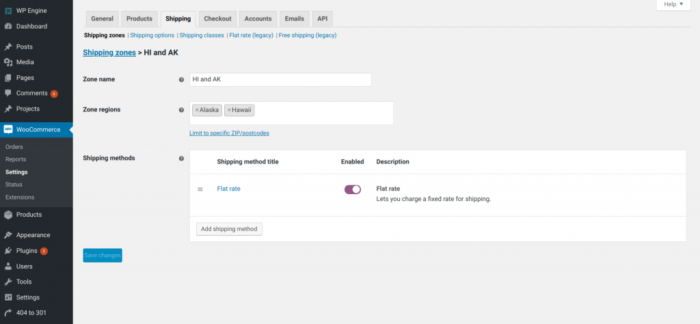
هنگامی که مکان حمل و نقل خود را تنظیم کردید، در تنظیمات WooCommerce خود به برگه «حمل و نقل» بروید، سپس روی «افزودن منطقه حمل و نقل» کلیک کنید. اینجا جایی است که مناطق حمل و نقل را برای فروشگاه تجارت الکترونیک خود تعریف می کنید.
برای افزودن یک منطقه حمل و نقل جدید WooCommerce، نام منطقه خود را وارد کرده و منطقه منطقه خود را تعریف می کنید:
شایان ذکر است که شرکت های حمل و نقل مانند USPS از اصطلاح مناطق حمل و نقل برای اندازه گیری مسافت طی شده یک بسته در مقیاس 1 تا 8 در ایالات متحده به هم پیوسته - در گروه بندی کدهای پستی، نه مایل ها - از مبدا تا مقصد استفاده می کنند. . اینها احتمالاً با مناطق حمل و نقل WooCommerce شما مطابقت ندارند، و این خوب است! فقط در جاهای دیگر مراقب این اصطلاحات باشید تا در مورد حمل و نقل بیشتر بدانید.
3. "روش های حمل و نقل" را به هر منطقه اضافه کنید
در نهایت، شما باید روش های حمل و نقل را به منطقه حمل و نقل خود اختصاص دهید. بسته به نحوه انجام سفارشات در فروشگاه WooCommerce خود، روش های ارسال می تواند شامل ارسال با نرخ ثابت، ارسال رایگان، تحویل سفارش محلی و موارد دیگر باشد.
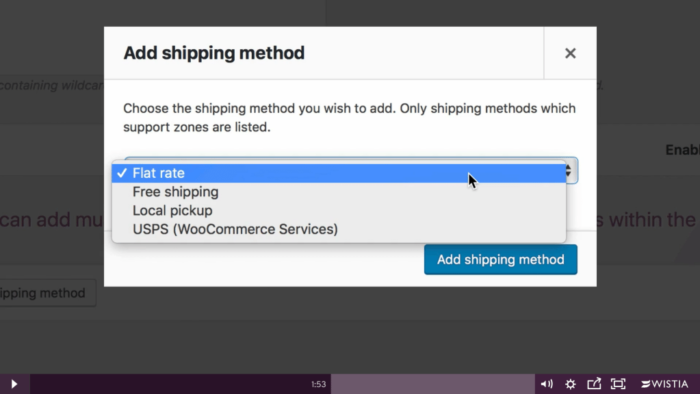
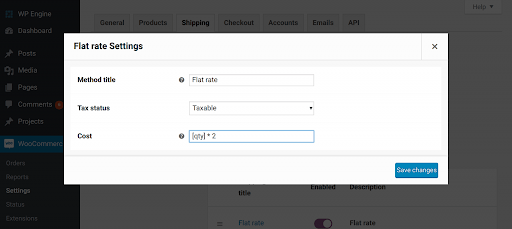
در هنگام تسویه حساب، مشتریان فقط روش ها و نرخ های موجود برای آدرس و منطقه مربوطه خود را مشاهده خواهند کرد.
بدون شک یکی از راهکار ها برای ارائه سرویس و ارتباط با مشتریان سایت، پشتیبانی آنلاین است. افزونه واتساپ به شما این امکان می دهد تا بتوانید به صورت آنلاین با کاربران سایتتان ارتباط برقرار کنید.
با استفاده از این پیام رسان می توان با مخاطبین سایت در ارتباط بود.
با استفاده از واتساپ مدیران سایت ها و همین طور مدیران کسب و کارها بخش عظیمی از ارتباطات خود با مشتریان را مدیریت و پشتیانی خواهند نمود.
در این مقاله می خواهیم در رابطه با نحوه نصب و نحوه فعالسازی افزونه واتساپ در سایت صحبت کنیم. اگر شما هم دنبال چنین آموزشی بودید در ادامه همراه ما باشید.

ویژگی های افزونه واتساب چیست؟
- نیازی به داشتن دانش کد نویسی ندارد.
- قابلیت استفاده در فروشگاه ساز ووکامرس
- امکان افزودن چند اپراتور برای بخش تماس
- امکان تعریف چندین حساب واتساپ
- راحتی نصب و استفاده از افزونه
- امکان استفاده از کد برای نمایش دادن دکمه های و تنظیم عنوان و متن دکمه ها
- امکان انتخاب رنگ دلخواه
- سازگاری با واتساپ بیزینس
- پشتیبانی از زبان فارسی
- و بسیاری ویژگی های دیگر…
نحوه نصب و فعالسازی افزونه واتساپ
در مرحله اول باید این افزونه را دانلود کنید. پیشنهاد می کنیم از نسخه های رایگان استفاده نکنید. زیرا نسخه حرفه ای این محصول دارای قابلیت های بیشتری است تا نسخه اریگان
پیشناد بنده دانلود افزونه واتساپ راستن چین است.
- پس از نصب در منو سمت راست پیشخوان گزینه WhatsApp افزوده خواهد شد.
- حالا باید یک حساب ایجاد کنید تا بتوانید از این افزونه استفاده کنید. برای این کار از همان بخشی که عنوان WhatsApp افزوده شده است گزینه add new account را کلیک نمایید.
- وارد صفحه ای مانند صفحه ی زیر می شوید که در آن می توانید چندین اکانت با عناوین مختلف برای مثال: کارشناس سئو ، کارشناس پشتیبانی و … ایجاد کنید. برای مثال می خواهید برای کارشناس سئو یک اکانت ایجاد کنیم. برای این کار مراحل زیر طی می شود:
- در کادر بعدی باید شماره موبایل واتساپ را وارد کنید و فراموش نکنید که از کد ۹۸ هم در ابتدای شماره استفاده کنید. برای مثال :۹۸۹۱۲xxxxxxx
- در کادر بعدی زیر عنوان را وارد نمایید. برای مثال ما می خواهیم یک زیر عنوان دیگر کمی پایین تر کارشناس سئو مثلا پشتیبان سئو داشته باشیم لذا آن را دراین کادر وارد می کنیم.
- در کادر بعدی یک متن از پیش تعریف شده قرار دهید تا به کاربر نمایش داده شود. برای مثال:
- در صورتیکه تمایل دارید برای هر اکانت تصویر قرار دهید از بخش avatar می توانید تصویر خود را انتخاب و قرار دهید.
- افزودن اطلاعات حساب کاربری در افزونه واتساپ برای سایت
- Floating Widget
با کلیک کردن بر روی floating Widget می توانید اکانت هایی که قصد نمایش آنها را در سایت دارید انتخاب کنید و در صورت تمایل می توانید تنظیمات دلخواه مربوط به آنها را از بخش Display Settings ایجاد کنید.
- Settings
در صورتیکه می خواهید تنظیمات پیش فرض را تغییر دهید می توانید از بخش تنظیمات اقدام کنید.
- WooCommerce Button
برای اینکه بتوانید در ووکامرس نیز از قابلیت واتساپ استفاده کنید این گزینه را نیز فعال کنید و در صورت
- Google Analytics
برای اینکه بتوانید واتساپ خود را از طریق آنالیتکس گوگل بررسی کنید می توانید این گزینه را فعال کنید.
- سخن پایانی :
افزونه واتساپ یکی از بهترین افزونه های وردپرس است که با استفاده از این افزونه میتوانید پشتیبانی آنلاین برای خود راه اندازی کنید.
اکنون این مقاله به پایان رسیده با ویژگی هایی که در این مقاله بیان شد به راحتی میتوانید این افزونه را برای خود دانلود کنید.
در وب سایت ها، مواجه شدن با مشکلاتی مانند خرابی و از بین رفتن لینک ها می تواند یک امر جدی باشد که ممکن است شما نیز با آن مواجه شده باشید.
منظورم این خطاهاست که هنگام کلیک بر روی مطالب، ارور ۴۰۴ نمایش داده می شود و این می تواند بسیار مزاحم باشد. این خطا به تدریج باعث از بین رفتن لینک های قبلی شما می شود و با این اتفاق، اطلاعات مهم و مفیدی که ممکن است داشته باشید، از بین می روند و از بین می روند. این اتفاق برای همه ما می تواند مزاحمت آور باشد و همگی به دنبال راه حلی برای حل این مشکل هستند. در ابتدا ممکن است بگویید که این مشکل به نظر یک مشکل کوچک می آید، اما به مرور زمان ممکن است سرباز مشکلات شما شود.

خطای 404 چیست؟
ارور 404 به معنای "یافت نشد" است و یک کد خطا استاندارد در وب است.
وقتی کاربر به یک صفحه یا منبع اینترنتی می رود که در سرور موجود نیست یا آدرس اشتباه است، سرور این خطا را با کد 404 به کاربر نشان می دهد تا اطلاع دهد که صفحه یا منبع مورد نظر یافت نشد.
معمولاً این خطا زمانی اتفاق می افتد که کاربر یک URL یا لینک را وارد می کند که به محتوایی اشاره دارد که در سرور وجود ندارد یا آدرس آن اشتباه است.
این ممکن است به دلیل حذف یا تغییر آدرس یک صفحه، یا وجود اشتباه در نوشتار URL باشد.
ارور 404 برای اطلاع رسانی به کاربران وب که به صفحه یا منبعی دسترسی ندارند، استفاده می شود و اغلب به صفحه ی یک وبسایت ارجاع داده می شود که اعلام می کند محتوا یافت نشد و یا اشتباه آدرس شده است.
بهترین راهکار برای رفع خطای 404
برای حل مشکل 404 در وردپرس، در صورتی که پس از انتقال وب سایت خود با خطای 404 روبرو شده اید، ابتدا به بخش "تنظیمات" و سپس "پیوند های یکتا" در وردپرس بروید. سپس بدون ایجاد تغییرات، این صفحه را یک بار ذخیره کنید. حالا به مطلب خود برگردید و بررسی کنید که آیا خطای 404 برطرف شده است یا خیر.
تاثیر خطای 404 در سئوی سایت و ورودی گوگل
خطای 404 (صفحه یافت نشد) تأثیر مستقیمی بر سئو (بهینه سازی موتورهای جستجو) سایت و ورودی گوگل دارد. این خطا نشان می دهد که صفحه مورد نظر یافت نشده است و این موضوع می تواند به شکست در بهینه سازی سایت و تجربه کاربری منفی منجر شود. تأثیرات اصلی این خطا عبارتند از:
تأثیر بر تجربه کاربری (UX):
وجود خطای 404 می تواند تجربه کاربری را تخریب کند و باعث افت اعتماد کاربران به وب سایت شود. این ممکن است به کاهش بازدیدها، افزایش نرخ خروجی (bounce rate) و کاهش زمان بازدید کاربران منجر شود.
تأثیر بر نمره دهی سایت توسط موتورهای جستجو:
موتورهای جستجو مثل گوگل سایت ها را بر اساس کیفیت و محتوا ارزیابی می کنند. وجود صفحات با خطای 404 می تواند به نظر موتورهای جستجو بیاندهنده یک تجربه نامناسب باشد و بر تصمیمات ارزیابی و رتبه بندی سایت تأثیرگذار باشد.
انتقال لینک و ارزش صفحات:
اگر یک صفحه از قبل با لینک های خارجی بهره مند بوده و حالا این صفحه با خطای 404 مواجه شده است، ارزش لینک ها و اعتبار صفحه به طور قابل توجهی کاهش خواهد یافت. این می تواند تأثیرات منفی بر رتبه بندی کل سایت داشته باشد.
ضرورت مدیریت صحیح خطاها:
مدیریت صحیح خطاها و بهبود زمینه های مورد نیاز برای رفع خطاها (مانند اصلاح لینک های شکسته) می تواند در بهینه سازی سئو و افزایش نمره سایت توسط موتورهای جستجو کمک کند.
برای مدیریت خطاهای 404 بهینه سازی سایت، لازم است که لینک ها را به درستی مدیریت کنید، از ابزارهای مناسب برای افرایند اصلاح خطاها استفاده کنید و تجربه کاربری را بهبود دهید تا تأثیرات منفی این خطا کاهش یابد و سئو و ورودی گوگل سایتتان بهبود یابد.
یک مثال از خطای 404 می تواند این باشد که فرض کنید یک کاربر قصد دارد به یک صفحه خاص از یک وب سایت دسترسی پیدا کند، اما آدرس URL را اشتباه وارد می کند یا صفحه مورد نظر حذف شده یا انتقال داده شده است. به عنوان مثال:
کاربر درخواست می دهد:
https://example.com/wrong-page
و این آدرس اشتباه است یا صفحه مورد نظر قبلاً وجود داشته و حذف شده است. در این صورت، سرور وب به کاربر خطای 404 نشان می دهد و گوگل نیز اگر این صفحه در نتایج جستجو آمده بوده باشد، این صفحه را به عنوان یک صفحه یافت نشده (خطای 404) علامت گذاری می کند.
در نتیجه
در این مقاله سعی کردیمبه صورت 0 تا 100 به خطای 404 بپردازیم، بدانیم چیست و چگونه باید آن را برطرف کنیم، خطای 404 یکی از رایج ترین خطاهای وردپرس است که باید به آن توجه کافی داشته باشیم.
از این که تا اینجا همراه ما بودید ممنونیم
اگر هنوز این خطا را دارید و راهکاری در این مقاله برای رفع آن به دست نیاوردید بنده پیشنهاد میکنم در دوره آموزش رایگان وردپرس راست چین شرکت کنید.شما با دیدن این دوره می توانید مسیر طراحی سایت از نصب وردپرس،خرید هاست و دامنه، آموزش کار با وردپرس و در نهایت امنیت و مقدمات سئو سایت و همچنین مبحث مهم این مقاله یعنی خطای 404 را در بیشتر از 500 دقیقه یاد بگیرید.
آیا می توانم اکانت تلگرام خود را حذف کنم و با همان شماره یک اکانت جدید بسازم؟
به پایین بروید و روی «حریم خصوصی و امنیت» ضربه بزنیداکثر افرادی که از تلگرام استفاده می کنند به دلیل ویژگی های رمزگذاری و حفظ حریم خصوصی آن جذب آن می شوند. دلایل قانع کننده دیگری برای استفاده از این سرویس وجود دارد، مانند قابلیت چت گروهی بزرگ و این واقعیت که این یک برنامه چند پلتفرمی است. با این حال، اگر تصمیم به ترک تلگرام دارید، دو راه برای انجام آن وجود دارد.
برخلاف برخی از اپلیکیشن های پیام رسان، تلگرام به شما امکان غیرفعال کردن موقت حساب کاربری را نمی دهد. اگر اکانت تلگرام خود را حذف کنید این باید دائمی باشد. البته، همیشه می توانید دوباره ثبت نام کنید، اما باید چند روز پس از حذف حساب خود منتظر بمانید تا یک حساب کاربری جدید با همان شماره تلفن راه اندازی کنید.
ما به شما نشان می دهیم که چگونه اکانت تلگرام خود را مرحله به مرحله حذف کنید. گزینه اول سریع ترین راه است و می توانید آن را از طریق موبایل خود انجام دهید. گزینه دوم چند مرحله دیگر دارد و باید در رایانه شما انجام شود، اما به این معنی است که حساب شما بلافاصله حذف می شود.
برای پلتفرم دیگری به کمک نیاز دارید؟ راهنمای ما را برای حذف حساب های فیس بوک، جی میل، آمازون یا مایکروسافت بررسی کنید.
اکانت تلگرام خود را از تلفن همراه خود حذف کنید
به هر دلیل ممکن است که بخواهید اکانت تلگرامتان را حذف کنید، لازم است که اشاره کنم دلیت اکانت تلگرام کار بسیار راحتی است. به دو طریق می توان نسبت به حذف اکانت تلگرام اقدام کرد. یکی از این روش ها که روش سریع و فوری است، از طریق وبسایت رسمی تلگرام انجام می گیرد. اگر دوست دارید اکانت خود را از این طریق حذف کنید در ادامه همراه ما باشید همچنین در مقاله دیلیت اکانت تلگرام راست چین به صورت 0 تا 100 به این موضوع پرداخته شده است که میتوانید تمام استفاده را از این مقاله ببرید.
آیا می توانم اکانت تلگرام خود را حذف کنم و با همان شماره یک اکانت جدید بسازم؟
تمام حساب های تلگرام در صورت عدم استفاده، پس از 6 ماه به گونه ای تنظیم می شوند که «خود تخریب شوند». اگر حداقل یک بار در این بازه زمانی وارد سیستم نشوید، حساب شما از جمله پیام ها و لیست مخاطبین شما حذف خواهد شد. می توانید دوره پیش فرض ۶ ماهه را به ۱ ماه تغییر دهید و تا زمانی که دوباره وارد سیستم نشده اید، حسابتان برای شما حذف می شود.
در اینجا دستورالعمل های گام به گام آورده شده است.
روی «3 خط افقی» در بالا ضربه بزنید، سپس «تنظیمات» را انتخاب کنید.

به پایین بروید و روی «حریم خصوصی و امنیت» ضربه بزنید

به قسمت «حذف حساب من» بروید

روی "6 ماه" کلیک کنید و گزینه های زیر را برای انتخاب خواهید داشت

هنگامی که "1 ماه" را انتخاب کردید، حساب شما در مدت 1 ماه "خود تخریب می شود".
اگر می خواهید پیام ها و داده های خود را قبل از حذف حسابتان صادر کنید، اولین مراحل را در بخش زیر دنبال کنید.
اکانت تلگرام خود را از کامپیوتر پاک کنید
همانطور که قبلاً اشاره کردیم، برای حذف فوری حساب تلگرام خود باید این کار را از رایانه خود انجام دهید. اگر می خواهید پیام ها و داده های خود را ثبت کنید، باید قبل از حذف حساب خود، آن را ذخیره کنید. برای انجام این کار، برنامه تلگرام خود را باز کنید و مراحل زیر را دنبال کنید:
روی "3 خط افقی" کلیک کنید

تنظیمات را بزنید:

روی Advanced و سپس Export Telegram data کلیک کنید.

آنچه را که می خواهید صادر کنید انتخاب کنید سپس روی "صادرات" کلیک کنید

هنگامی که آنچه را که نیاز داشتید صادر کردید، می توانید ادامه دهید و حساب خود را حذف کنید.
برای حذف اکانت خود به آدرس https://my.telegram.org/auth مراجعه کنید. صفحه زیر به شما نمایش داده می شود. شماره تلفن خود را وارد کنید و روی "بعدی" کلیک کنید.

پس از وارد کردن شماره تلفن خود، کادر "کد تایید" ظاهر می شود. کد تایید خود را در کادر وارد کنید و روی "ورود به سیستم" کلیک کنید.
"حذف حساب" را انتخاب کنید.
اگر نمی خواهید نیازی به ارائه دلیل ندارید و می توانید به سادگی روی «حذف حساب من» کلیک کنید تا به مرحله بعدی بروید.
یک پیام هشدار دریافت خواهید کرد که می گوید امکان ثبت نام مجدد برای چندین روز با همان شماره تلفن وجود ندارد. اگر می خواهید حذف حساب خود را انجام دهید، روی «بله، حذف حساب من» کلیک کنید.

خوب، این همه آن چیزی است که باید در مورد حذف اکانت تلگرام خود بدانید. از آنجایی که همیشه بهترین روش حذف حساب هایی است که استفاده نمی کنید، بابت انجام این تمیز کردن کوچک بهار تبریک می گوییم. از آنجایی که واضح است که شما فردی هستید که دوست دارید در راس امور قرار بگیرید و سازماندهی کنید، چرا از نرم افزار تمیز کردن دستگاه ویژه ما استفاده نکنید؟
نسخه رایگان CCleaner برای رایانه های شخصی، مک و دستگاه های اندرویدی در دسترس است. این به بهینه سازی دستگاه شما، تمیزتر، سریع تر و ایمن تر نگه داشتن آن کمک می کند! استفاده از آن ساده است و نصب آن فقط چند ثانیه طول می کشد. بیش از 2.5 میلیارد (2,500,000,000) بار دانلود شده است، پس چرا خودتان نمی بینید که چرا محبوب ترین ابزار تمیز کردن رایانه در جهان است؟
Recuva همچنین یکی از محبوب ترین ابزارهای کامپیوتری ما است. جامعه خوشحال کاربران ما به این نرم افزار متکی هستند تا با کلیک یک دکمه به بازیابی فایل های پاک شده کمک کند. اگر به طور تصادفی داده های تلگرام خود را حذف کنید، می توانید با استفاده از Recuva در زمان و استرس زیادی صرفه جویی کنید تا آن را در چند ثانیه برای شما پیدا کند.
همین امر برای هر فایل یا سندی که نمی توانید پیدا کنید نیز صدق می کند. دانلود رایگان است، پس چرا آرامشی که Recuva می تواند به شما ارائه دهد را تجربه نکنید؟
سوالات متداول
وقتی برنامه تلگرام را حذف می کنید، اکانت شما را حذف می کند؟
خیر، حذف برنامه تلگرام اکانت شما را پاک نمی کند. این بدان معنی است که نمایه شما همچنان قابل مشاهده است و حساب شما فعال است. از آنجایی که این یک سرویس مبتنی بر ابر است، اگر فقط اپلیکیشن تلگرام را حذف کرده و دوباره آن را نصب کنید، همچنان می توانید دوباره وارد شوید و پیام های خود را ببینید.
چگونه می توانم اکانت تلگرام خود را حذف کنم؟
می توانید اکانت تلگرام خود را از گوشی یا کامپیوتر خود حذف کنید. از تلفن خود، به تنظیمات > حریم خصوصی و امنیت > حذف حساب من بروید، سپس بازه زمانی مورد نظر برای حذف آن را انتخاب کنید. برای حذف آن از رایانه خود، این کار را از طریق این لینک انجام دهید: https://my.telegram.org/auth.
آیا پیام های تلگرام خود را حذف می کنند؟
تلگرام دارای یک ویژگی حذف خودکار است که به شما امکان می دهد زمانی (مثلاً 1 روز) را مشخص کنید که پیام هایی که در یک مکالمه ارسال می کنید از تلفن شما حذف شوند. روی مکالمه مربوطه، سپس عکس نمایه گیرنده، سپس «بیشتر» و سپس «فعال کردن حذف خودکار» ضربه بزنید.
آیا می توانم اکانت تلگرام خود را حذف کنم و با همان شماره یک اکانت جدید بسازم؟
.: Weblog Themes By Pichak :.